
1. Mọi lúc mọi nơi mọi thiết bị
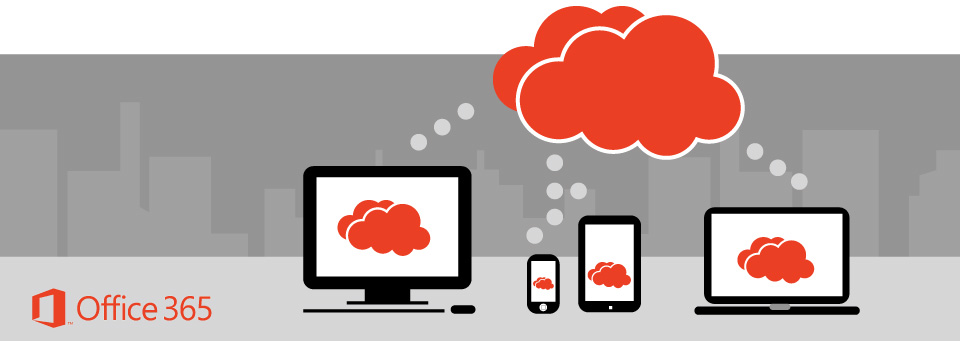
Bạn cứ tưởng tượng một ngày đẹp trời nào đó, bạn đi chơi xa lắm nhưng vẫn băn khoăng về công việc. Muốn kiểm tra thư và gửi file cho người này người kia thì theo cách thông thường bạn phải mang theo laptop hoặc tablet hoặc là điện thoại. Tuy nhiên, để thực hiện việc chỉnh sửa file rồi mới gửi thư đi sẽ trở nên mệt mỏi vô cùng. Với Office 365, tất cả các file đều được đồng bộ trên mọi thiết bị, nghĩa là bạn có thể mở và cập nhật file trên điện thoại, tablet hoặc laptop, rồi cũng dùng onedrive để lưu trữ file, sau đó tạo một đường link chia sẽ và gửi đường link này thông qua mail. Lúc đó bạn chỉ cần chiếc điện thoại có thể kết nối internet là được.
2. Đồng bộ dữ liệu
Thí dụ dữ liệu củ bạn lưu ở đâu đó, để có thể làm việc mọi lúc mọi nơi thì bạn phải mang theo thiết bị để lưu trữ tạm thời. Sau khi làm việc xong, bạn cần phải cập nhật mọi chỗ cần thiết. Với Cloud Storage của Office 365, bạn chỉ cần tải file lên OneDrive, rồi đồng bộ vào thiết bị nào bạn đang làm việc là được. Trong suốt quá trình làm việc, OneDrive tự cập nhật nội dung thay đổi lên Cloud, và nhờ đó, dữ liệu trên Cloud luôn là mới nhất, và nếu bạn có đi đâu chỉ cần mở OneDrive của Office 365 là có thể tiếp tục làm việc mà không sợ bị gián đoạn.
3. Cùng cập nhật dữ liệu cho file Word, Excel, PowerPoint...tại cùng một thời điểm.
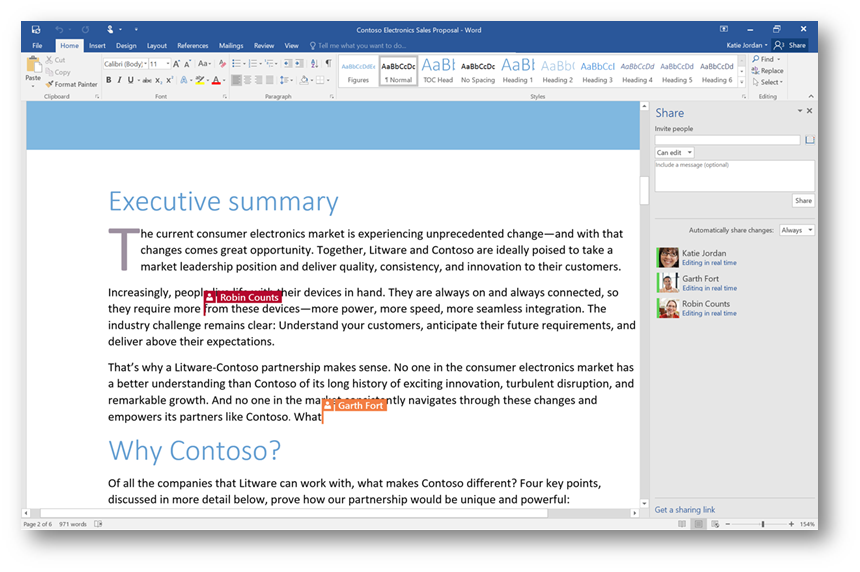
Thông thường, để cập nhật dữ liệu cho file word cho nhiều người, thì cách truyền thống là chúng ta chia sẽ file đó cho nhau. Rồi từng người từng người lần lượt lấy file đó về máy mình, cập nhật dữ liệu và sau cùng là tải lên chỗ đã chia sẽ. Sau khi một người làm xong thì báo cho người kia biết để tiếp tục cập nhật. Điều buồn cười nhất ở cách chia sẽ này là người cuối cùng cập nhật sẽ là người về trễ nhất!
Tuy nhiên, với Office 365 bạn không cần làm như thế, chỉ cần chia sẽ cho những ai cần cập nhật dữ liệu vào file này, họ chỉ cần dùng trình duyệt để mở và cập nhật trực tiếp, bất chấp có ai đó cũng đang mở và cập nhật giống thao tác mình đang làm. Bởi quản lý việc lưu và chỉnh sửa đã có Office 365 làm rồi, bạn không cần quan tâm nữa. Do vậy, cũng không còn tình trạng về trễ do sự chờ đợi tới lượt mình cập nhật.
4. Nói chuyện trực tiếp
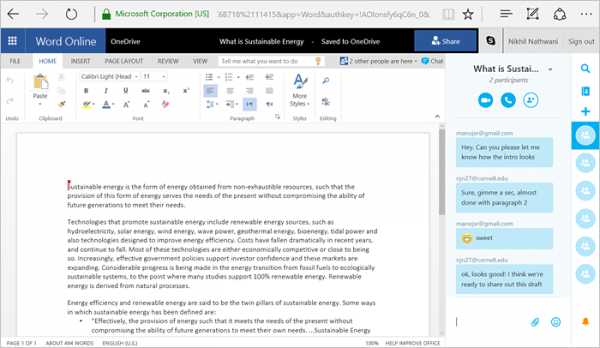
Điều thú vị nữa là, nếu bạn có sử dụng Skype4Business (Skype4B), và khi bạn chia sẽ một file cho nhiều người cập nhật cùng lúc, bạn có thể chat với họ qua Skype luôn. Mà skype này là tích hợp trên trình duyệt và ngay tại màn hình bạn làm việc với Word, Excel hoặc PowerPoint chứ không cần phải mở phần mềm Skype lên.
5. Chèn link vào email
Giả sử bạn có một hoặc nhiều file với dung lượng lớn, và cần phải gửi đi cho khách hàng hoặc ai đó, nhưng giới hạn dung lượng email của họ có hạn không thể nhận được các file mà bạn gửi. Do bản thân họ không biết được hoặc không nhớ là dung lượng hộp thư của họ bao nhiêu và họ có thể gửi và nhận file bao nhiêu, nên rất có thể các file trong mail bạn gửi đi không thể tới được người nhận, mà bản thân bạn không hề hay biết.
Thay vì attach những file đó trong email, bạn upload tất cả những file này lên OneDrive và chia sẽ với họ bằng cách tạo ra đường link cho những file này sau đó gửi email cho họ biết. Một email gưi đi chỉ tốn vài KB và người nhận cũng chỉ nhận đường đường link trong email không tốn quá nhiều dung lượng. Việc này có thể sẽ giúp bạn hãy quên đi việc attachment trong email nay đã lỗi thời.
6. Trong bộ Office 365 có một em tên là OneNote
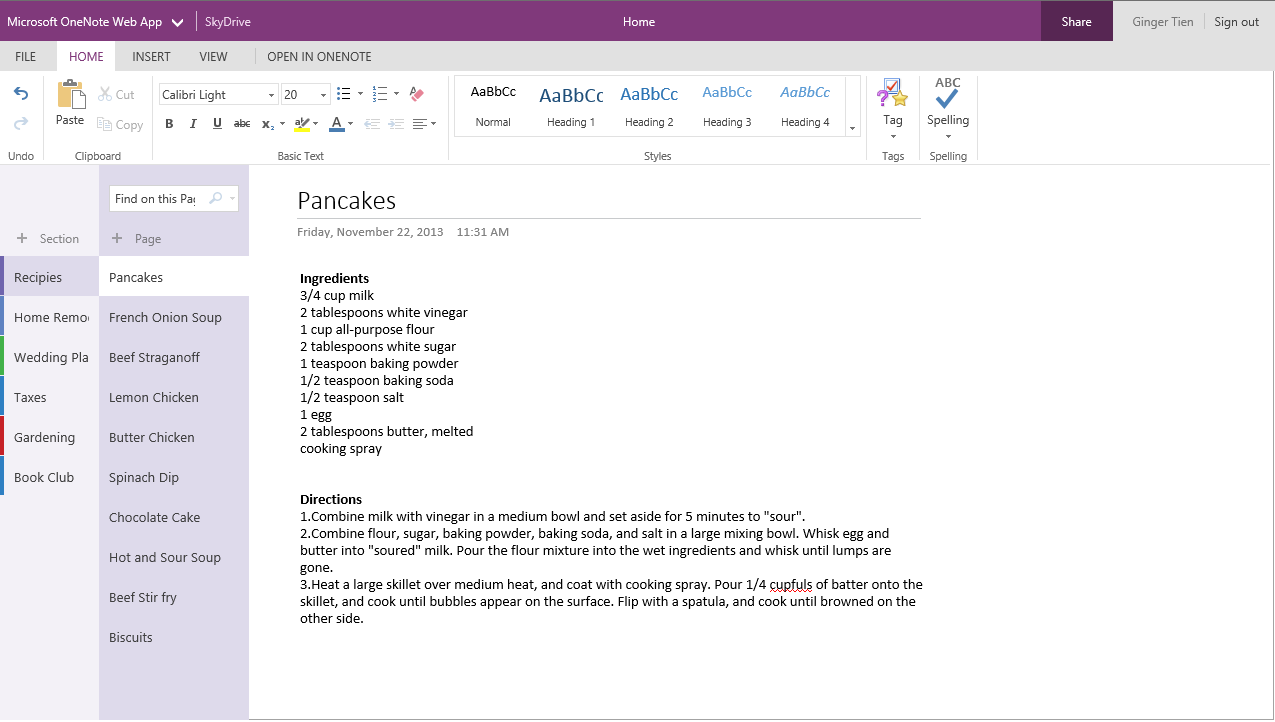
Trong OneNote online, bạn có thể dễ dàng chuyển các ghi chú thành các sự kiện trong Outlook Events. Khi bạn chuyển các ghi chú này thành các Outlook Events, bạn có thể dễ dàng chọn thời gian, địa điểm, vị trí và những người cùng tham gia sự kiện (Events).
Các sự kiện này được tạo ra từ việc chuyển đổi các ghi chú từ OneNote, mà trong OneNote bạn có thể chèn file, hình ảnh, video, audio... và sau khi chuyển thành các sự kiện xong, các sự kiện này cũng có đày đủ các thông tin như một ghi chú của OneNote, nó giúp bạn chẳng mất nhiều thời gian tạo sự kiện hay phải đi lòng vòng tìm kiếm thông tin.
7. Chỉnh sửa và chuyển đổi thành PDF dễ dàng
Nếu như trước đây phải đi tìm và chuyển đổi các file word thành pdf phải mày mò tìm kiếm công cụ trên internet, và thậm chí phải xài những phần mềm không có bản quyền thì ngày nay bạn không cần lo lắng gì nữa. Office 365 có sẵn cho bạn và giúp bạn cập nhật và chuyển đổi chỉ cần 1 cú lick chuột.
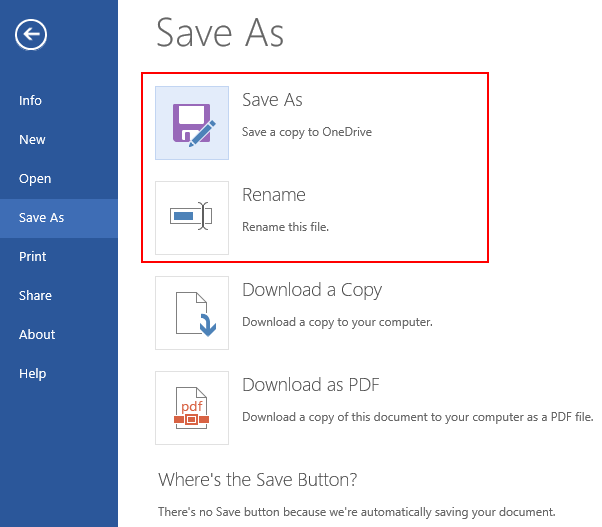
8. Đánh dấu trang đọc.
Word online cũng siêu đẳng như các công cụ mà tưởng chỉ có trên điện thoại. Chẳng hạn, khi bạn đọc 1 trang sách, bạn muốn đánh dấu chỗ đó để lần sau quay lại bạn biết bạn đã đọc đến đâu rồi. Với Word online, bạn chỉ cần dán hoặc kéo thả một book-mark (đánh dấu) thì lần sau bạn mở lên, Word online sẽ mở ngay chỗ bản đã đánh dấu. Chẳng mất nhiều thời gian đi tìm hoặc nhớ nhung chi cho mệt. Mà cái hay nữa là dù bạn đang đọc và đánh dấu cái trang trên Word online bằng laptop nhưng mở điện thoại hay tablet thì nó cũng y chang vậy nhe. Nó đồng bộ hết các thiết bị cho bạn.
9. 50GB email
Thử tưởng tượng, một ngày đẹp trời không nhận bất cứ email nào làm bạn rối não, bấn loạn tinh thần vì hộp thư đầy mà không hề hay biết. Khách hàng thì la làng vì không nhận được hồi âm của bạn, còn bạn thì không hay biết gì. Tuy nhiên, với Office 365 bạn không cần lo lắng vì có tới 50GB dữ liệu, tha hồ mà sử dụng.
10. Xem lại bất cứ thời điểm nào
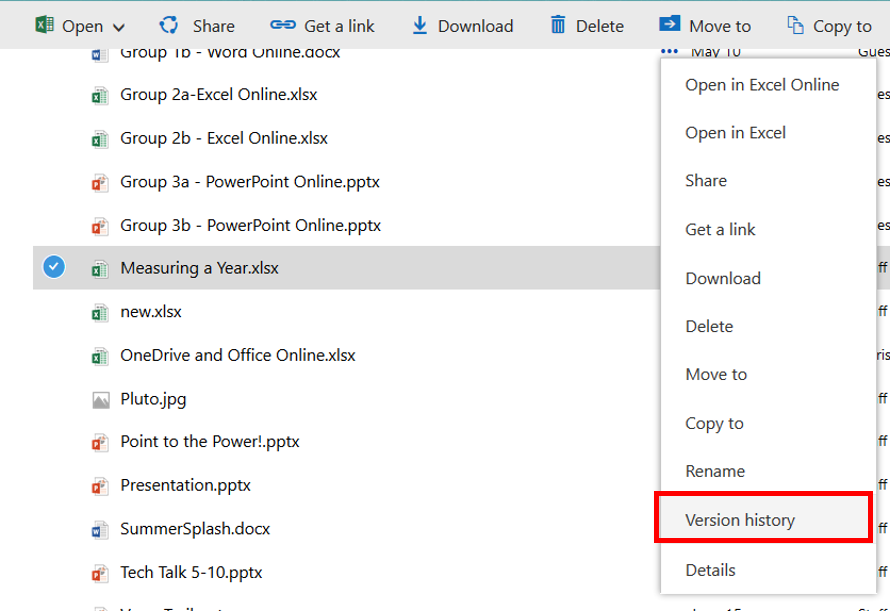
Cũng một ngày đẹp trời nào đó, bạn mở file ra thấy dữ liệu không còn đúng nữa. Bạn bấn loạn cả lên và có lẽ theo như cách thông thường sẽ gửi email để hõi ai đã vào máy bạn, ai đã cập nhật hay làm gì tới file bạn. Nếu may mắn bạn sẽ nhận được câu trả lời rất im lặng vì dĩ nhiên có thể họ đang phá bĩnh hoặc có ai đó vô tình nhưng không dám nói ra. Ngày nay, Office 365 không còn làm bạn lo lắng vì bạn có thể xem lại thông tin bất cứ lúc nào, chức năng này có tên là Versioning. Bất cứ lúc nào, Office 365 cũng sẽ lưu lại thao tác để người dùng có thể xem lại và phục hồi dữ liệu ngay lúc đó. Tránh trường hợp mất dữ liệu một cách vô ý.
Nếu bạn cần tư vấn về dịch vụ Office 365 hãy liên lạc với chúng tôi tại đây